
Guide de configuration du service de SMS - Twilio
Configuration dans Twilio
La mise en œuvre du service de SMS requiert des étapes devant prendre place dans la console Twilio et d'autres devant prendre place dans la console administrative de S-Filer Portal.
Les étapes suivantes sont effectuées dans la console Twilio et requièrent d'avoir les permissions nécessaires pour créer des ressources.
Étape nº 1 - Connexion à la console Twilio
Connectez-vous à Twilio (https://www.twilio.com/login) en utilisant votre navigateur et vos identifiants de connexion.
Étape nº 2 - Récupération d'un numéro de téléphone
Procurez-vous un numéro de téléphone Twilio en accédant à la page de gestion des numéros de téléphone (https://www.twilio.com/console/phone-numbers/incoming).
Utilisez le bouton Buy a number pour acheter un numéro de téléphone Twilio.
Assurez-vous que votre numéro de téléphone est compatible SMS et MMS. 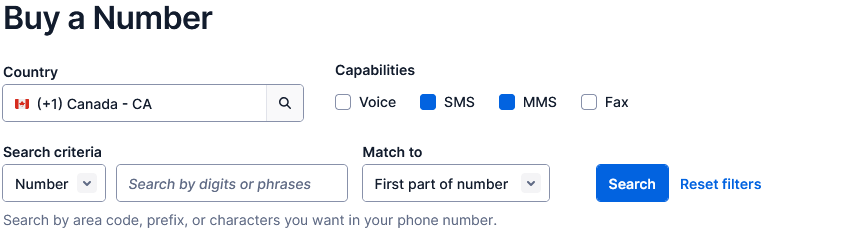
Une fois le numéro de téléphone acheté, notez-le. Cette valeur alimentera le champ Numéro de téléphone dans la configuration S-Filer.
Étape nº 3 - Récupération du SID de compte
Référez-vous à la page de gestion des comptes (https://www.twilio.com/console/project/settings) pour récupérer le SID de compte.
Prenez note du SID de compte. Cette valeur alimentera le champ SID du compte dans la configuration S-Filer.
Étape nº 4 - Création d'une clé API
Accédez à la page de gestion des clés API (https://www.twilio.com/console/project/api-keys) pour créer une nouvelle clé API.
Utilisez le bouton Create API Key pour créer une nouvelle clé API.
Donner un nom significatif pour la clé d'API, sélectionner Standard pour le type de clé et cliquer sur le bouton Create.
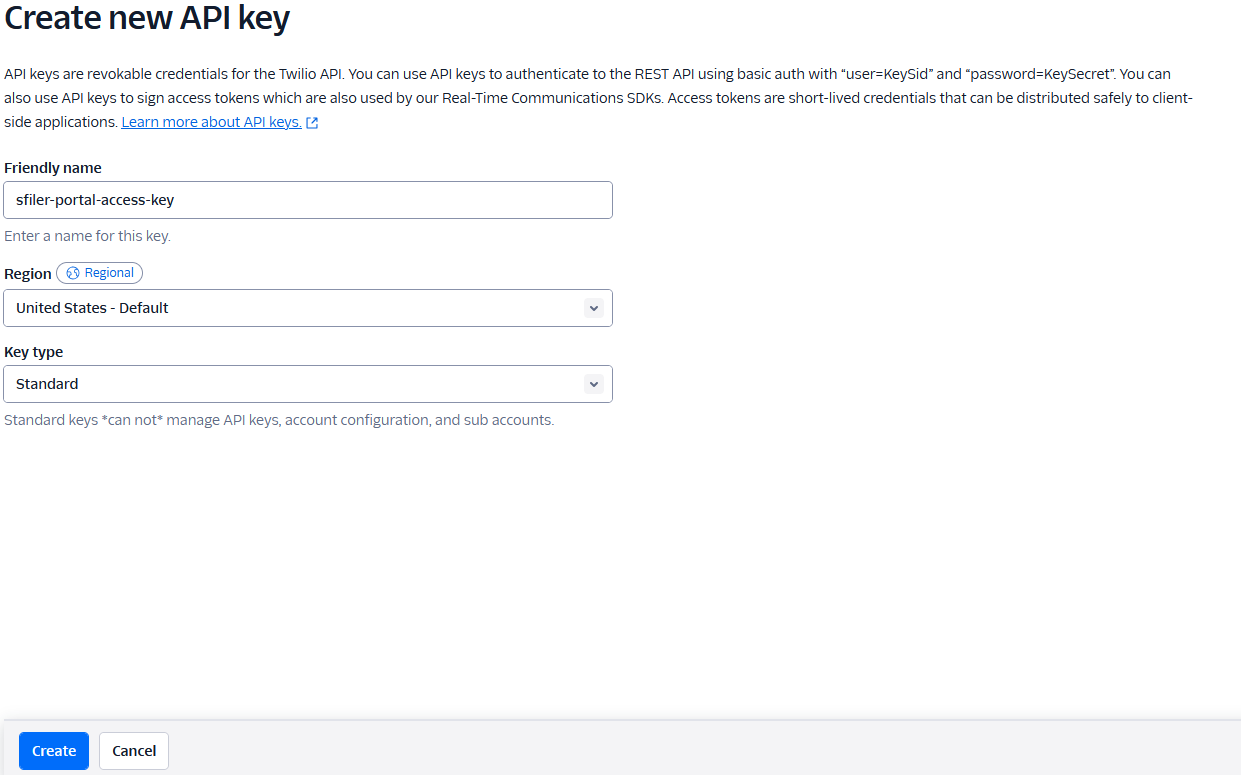
Prenez note du SID de la clé API et de la valeur de la clé. Le SID alimentera le champ SID de la clé d'API et la valeur secrète alimentera le champ Secret de la clé dans S-Filer.
Étape nº 5 - Confirmer la région Twilio
Repérez la région Twilio associée à votre compte et à votre numéro de téléphone (pour la plupart des comptes, il s'agit de US1). Consultez la documentation de Twilio pour savoir où la console affiche cette valeur. Utilisez cette valeur dans le champ Région lors de la configuration S-Filer.
Configurer S-Filer
Après avoir recueilli les informations Twilio, ouvrez le portail d'administration S-Filer et accédez à Gestion des services SMS > Twilio. Complétez les champs comme suit :
Nom du service SMS/Description: libellés destinés aux administrateurs.Statut: choisissezActiflorsque l'envoi de SMS via Twilio doit être autorisé.Défaut: indique si Twilio est actuellement le fournisseur SMS principal. Utilisez Définir comme défaut après l'enregistrement pour modifier cet état.Numéro de téléphone: saisissez le numéro obtenu à l'étape 2.SID du compte: saisissez le SID obtenu à l'étape 3.Région: saisissez la région identifiée à l'étape 5 (par exempleUS1).SID de la clé d'API: saisissez le SID de clé API obtenu à l'étape 4.Secret de la clé: saisissez la valeur secrète de la clé API obtenue à l'étape 4 (elle sera masquée après l'enregistrement).
Effectuez ensuite les trois étapes suivantes. Chacune affiche son propre message de confirmation :
- Tester l'accès : saisissez un numéro de téléphone dans le champ situé à côté du bouton (format
+XXXXXXXXXXX), puis cliquez sur Tester l'accès. S-Filer envoie un véritable SMS de test à ce numéro en utilisant les valeurs actuellement saisies dans le formulaire; il n'est donc pas nécessaire de sauvegarder au préalable. Ce SMS peut vous être facturé par votre fournisseur. En cas de réussite, S-Filer affiche La connexion avec le fournisseur de SMS a été établie avec succès. - Mise à jour : sauvegarde la configuration. S-Filer affiche La configuration du SMS a été sauvegardée avec succès.
- Définir comme défaut : fait de ce connecteur le service SMS utilisé pour l'envoi. Seul un SMS sauvegardé avec le statut Actif peut être défini comme SMS par défaut. S-Filer affiche Le SMS par défaut a été modifié avec succès.