
Comment modifier un thème de notification avec un agent de codage
Reformuler une notification en cinq langues, ou déplacer un logo dans la mise en page commune à tous les courriels, c'est un travail fastidieux qu'un agent de codage comme Claude Code, Cursor ou GitHub Copilot fait bien. Ce qui le rendait risqué jusqu'ici, c'était la vérification : il fallait importer le thème et envoyer de vrais courriels pour voir le résultat. Depuis la version 4.21.0, la commande preview-notification-theme rend les gabarits sur le poste, sans serveur S-Filer. L'agent peut donc vérifier son propre travail avant que vous le regardiez.
La méthode est simple. Vous exportez le thème avec le CLI de configuration, l'agent modifie les fichiers et les prévisualise, puis vous relisez le résultat et l'importez vous-même. L'agent ne touche jamais à la base de données.
Cette page suppose que vous connaissez HTML et CSS. Le reste (le CLI, MVEL, les caprices des clients de messagerie) est expliqué là où vous en avez besoin.
Prérequis
- Le CLI de configuration (
sfiler-config-cli) de version 4.21.0 ou plus récente, sur un poste qui peut joindre la base de données pour l'exportation et l'importation. - Un agent de codage installé sur ce poste.
Avant de commencer
Exécuter une commande du CLI de configuration
Le CLI de configuration n'a pas de fenêtre : on l'exécute dans un terminal, PowerShell ou l'invite de commandes sous Windows, un shell sous Linux. Ouvrez-en un et placez-vous dans le dossier où le CLI est installé, par exemple cd C:\sfiler-config-cli. Les commandes de cette page commencent par .\sfiler-config-cli.bat sous Windows et ./sfiler-config-cli.sh sous Linux, qui lancent le CLI du dossier courant.
Les options se lisent en deux groupes. Celles qu'on écrit avant le nom de la commande indiquent au CLI comment joindre la base de données, et seules l'exportation et l'importation en ont besoin :
-l: le compte de la base de données ;-cf: le fichier de configuration du CLI, qui contient l'adresse de la base de données (conf/sfiler.confdans les exemples) ;-p: le mot de passe du compte.
Omettez -p, comme le font les exemples. Le CLI demande alors le mot de passe, qui ne s'affiche pas et ne finit pas dans l'historique du terminal, où n'importe qui utilisant le poste après vous pourrait le lire.
Les options écrites après le nom de la commande (-th, -od...) appartiennent à cette commande. La commande de prévisualisation n'utilise jamais la base de données, elle ne prend donc que des options de ce second groupe.
Ce qu'est un agent de codage
Un agent de codage est un assistant d'IA qui lit et modifie les fichiers d'un dossier, et peut y exécuter des commandes. Vous décrivez le résultat voulu, il modifie les fichiers, vous relisez ses modifications.
Il lit ses consignes dans un fichier à la racine du dossier où on l'ouvre. Ouvrez-le donc dans le dossier de travail du thème (voir l'étape 1), sinon il ne voit jamais les règles de l'étape 3 et travaille à l'aveugle.
L'agent demande votre autorisation avant d'exécuter une commande. N'autorisez que preview-notification-theme : c'est la seule commande qui n'a besoin d'aucun identifiant et ne change rien hors du dossier de travail.
Le HTML d'un courriel n'est pas celui d'une page Web
Les clients de messagerie ne prennent en charge qu'une partie de HTML et de CSS, et Outlook moins que les autres, parce qu'il affiche les courriels avec le moteur de Word plutôt qu'avec celui d'un navigateur. Il en découle trois conséquences pour les gabarits.
La mise en page est construite avec des tableaux (<table>), et chaque élément porte ses styles dans son attribut style. Flexbox, grid, les feuilles de style externes et JavaScript ne fonctionnent pas, et les blocs <style> ne sont pas fiables. Le thème de base est écrit ainsi pour cette raison, et c'est le modèle à suivre.
Les images ne sont pas jointes au courriel. Le client de messagerie les télécharge quand le destinataire ouvre le message, si bien qu'une image a besoin d'une adresse absolue et publique, comme https://www.example.com/logo.png. Un fichier sur votre poste ou sur un serveur interne s'affiche comme une image brisée pour tout le monde à l'extérieur.
Enfin, une page qui s'affiche bien dans un navigateur peut encore se briser dans Outlook. La prévisualisation de l'agent attrape la plupart des erreurs, mais une personne ouvre quand même le résultat dans le client de messagerie des destinataires avant l'importation (voir l'étape 6).
Étape 1 : Exporter le thème
Repérez le nom du thème tel qu'il s'affiche dans Thèmes de notification, en mode administrateur de l'interface web (par exemple notification). Exportez-le ensuite avec export-notification-theme : -th est le nom du thème, et -od le dossier où le fichier est écrit.
Avertissement
Le thème de base fourni avec le produit (Base theme 4.21) ne peut pas être importé, et l'importation de l'étape 6 refuserait donc vos modifications. Pour le personnaliser, créez d'abord un clone avec ce thème de base comme Thème source (voir Ajouter un thème de notification), puis exportez et modifiez ce clone.
./sfiler-config-cli.sh -l mon-usager -cf "conf/sfiler.conf" export-notification-theme -th "notification" -od "/tmp/export".\sfiler-config-cli.bat -l mon-usager -cf "conf\sfiler.conf" export-notification-theme -th "notification" -od "C:\temp\export"La commande écrit un fichier zip nommé export_notification_theme_<id>_<date>.zip. N'y touchez pas. C'est l'état du thème avant les modifications, et le seul moyen de revenir en arrière si le résultat ne vous convient pas.
Décompressez-en une copie dans un dossier de travail, par exemple /tmp/theme ou C:\temp\theme.
Important
Exécutez vous-même l'exportation et l'importation. Les deux ont besoin des identifiants de la base de données, et un agent qui les a peut modifier bien plus qu'un thème. Ne les donnez pas à l'agent, et ne les inscrivez pas dans les fichiers du dossier de travail, qu'il lit.
Étape 2 : Comprendre la structure du thème
Le dossier de travail contient un fichier readme.txt, qui indique le nom et l'identifiant du thème, et un dossier qui porte l'identifiant du thème, un nombre attribué par S-Filer (123 dans les exemples). On y trouve un dossier par langue activée dans la console administrative (en, fr, de, es, it) :
working-folder/
  readme.txt
  123/
    en/
      framework.html
      file_available_comm_body.html
      file_available_comm_subject.html
      user_share_body.html
      user_share_subject.html
      ...
    fr/
      ...
Une paire de fichiers par notification
Chaque notification a deux fichiers nommés d'après son type : <type>_body.html pour le corps du courriel, et <type>_subject.html pour son sujet. Voici les types que vous croiserez le plus souvent :
| Type | Courriel envoyé quand |
|---|---|
user_share | Un utilisateur est invité dans une communauté (espace de partage). |
file_available_comm | Un fichier est ajouté à une communauté. |
file_available | Un fichier est envoyé dans la boîte de réception d'un utilisateur. |
file_available_anony | Un fichier est envoyé à une adresse courriel. |
reception_acknowledge | Un fichier est téléchargé. |
lost_password | Un utilisateur réinitialise son mot de passe. |
user_created | Un compte est créé. |
consolidated_email | Plusieurs notifications d'un utilisateur sont regroupées dans un seul courriel (voir plus bas). |
Variables par notification les décrit tous.
Deux sortes de fichiers portent l'extension .html sans être du HTML. Un fichier *_subject.html est la ligne de sujet du courriel : une seule ligne de texte brut, où une balise s'afficherait telle quelle. Et sms_access_code_body.html est un message texte envoyé à un téléphone, il reste donc en texte brut et très court.
La mise en page commune : framework.html
framework.html est la mise en page de toutes les notifications d'une langue, en-tête, pied de page et styles, un peu comme la page maître d'un site Web. Son espace réservé @{mailContent} reçoit le corps de la notification. Une modification de ce fichier atteint donc d'un coup tous les courriels de la langue, ce qui est pratique pour un logo et dangereux pour une faute de frappe.
Variables et conditions (MVEL)
S-Filer remplit les gabarits avec MVEL, un langage de gabarits qui fonctionne comme les espaces réservés d'un moteur de gabarits Web. @{variable} insère une valeur : <p>Bonjour @{userfullname},</p> devient <p>Bonjour Jeanne Destinataire,</p>. Les balises @if{...}, @else{} et @end{} n'affichent un contenu que sous une condition, et @foreach{...} le répète pour chaque élément d'une liste :
@if{messagetorecipients != empty}
  <p>Message de l'expéditeur : @{messagetorecipients}</p>
@end{}
Chaque notification fournit ses propres variables, et vous ne pouvez pas en ajouter. Attention aux noms : une variable mal orthographiée ne provoque aucune erreur, elle s'affiche simplement comme un texte vide, et le courriel part avec un trou. C'est surtout cela que la prévisualisation de l'agent attrape. Une variable est nouvelle en 4.21.0 et mérite d'être connue : @{solutionName} contient le nom de la solution défini sur le serveur, et le thème de base l'utilise désormais au lieu d'un nom écrit dans les gabarits.
Le courriel consolidé (consolidated_email) fait exception. Il regroupe plusieurs notifications d'un destinataire dans un seul courriel, si bien que son gabarit lit son contenu dans @{vars...} et répète un bloc pour chaque notification regroupée. Lisez sa page avant de le modifier.
Voir aussi
- Variables des gabarits de notification liste les variables de chaque notification.
- Courriel consolidé décrit les variables du courriel consolidé.
Étape 3 : Donner des consignes à l'agent
La plupart des agents de codage lisent un fichier de consignes à la racine du dossier où ils travaillent : AGENTS.md pour la plupart d'entre eux, CLAUDE.md pour Claude Code. C'est un fichier Markdown que l'agent lit avant chaque demande, et c'est là que vont les règles qui protègent le thème. Écrites une fois, elles valent pour toutes les demandes, et vous n'avez pas à les répéter.
Créez ce fichier à la racine du dossier de travail, à côté du dossier du thème, à partir de l'exemple ci-dessous. Adaptez l'identifiant du thème, les langues et le chemin du CLI, et ne gardez que la ligne de votre système. Chaque règle est accompagnée de sa raison : un agent qui sait pourquoi une règle existe l'applique mieux aux cas qu'elle n'avait pas prévus.
# Thème de notification S-Filer Portal

Ce dossier contient un thème de notification exporté de S-Filer Portal. Le thème est dans le dossier `123/` : un
dossier par langue (en, fr, de, es, it), avec un fichier `<type>_subject.html` et un fichier `<type>_body.html` par
notification, et `framework.html`, la mise en page commune aux notifications de la langue.

## Documentation

Lire ces pages avant de modifier un gabarit :

- Types de notifications et variables de chacun :
  https://www.okiok.com/products-documentation/sfiler-portal/fr/guide/notifications/#variables-par-notification
- Syntaxe des gabarits (MVEL), variables communes et dates :
  https://www.okiok.com/products-documentation/sfiler-portal/fr/guide/notifications/
- Courriel consolidé (`consolidated_email`) :
  https://www.okiok.com/products-documentation/sfiler-portal/fr/guide/notifications/consolidated-email.html
- Scénarios de la commande de prévisualisation :
  https://www.okiok.com/products-documentation/sfiler-portal/fr/guide/sfiler-cli-config/preview-notification-theme.html#scenarios-de-previsualisation

## Règles

- Appliquer chaque modification de texte à tous les dossiers de langue, traduite dans chaque langue. Chaque
  dossier contient les courriels d'une langue : une modification faite dans un seul dossier n'atteint que les
  destinataires de cette langue.
- Ne jamais retirer ni renommer une variable (`@{...}`) ou une balise MVEL (`@if{}`, `@foreach{}`, `@end{}`). Une
  variable retirée laisse un trou dans le courriel, et une balise orpheline casse tout le gabarit.
- N'utiliser que les variables que la documentation liste pour le type de notification du gabarit. Une variable
  inconnue ne provoque aucune erreur à l'envoi : elle s'affiche comme un texte vide.
- Un fichier `*_subject.html` est une seule ligne de texte brut, sans balises HTML : c'est la ligne de sujet du
  courriel.
- `sms_access_code_body.html` est un message texte envoyé à un téléphone : du texte brut, très court, sans HTML.
- Garder la mise en page du thème de base : tableaux et styles en ligne. Ne pas ajouter de JavaScript, de feuille de
  style externe, de flexbox ni de grid, qu'Outlook et d'autres clients de messagerie ne prennent pas en charge.
- Utiliser des adresses https:// absolues pour les images. Le client de messagerie les télécharge à l'ouverture du
  courriel.
- Garder les fichiers en UTF-8, sinon les caractères accentués se brisent et l'importation peut refuser le fichier.
- Ne jamais inscrire d'identifiants (base de données, SMTP) dans les fichiers de ce dossier.
- Ne pas exécuter les commandes export-notification-theme et import-notification-themes. Elles ont besoin des
  identifiants de la base de données, et une personne les exécute après avoir relu vos modifications.

## Vérifier une modification

Après chaque modification, rendre les notifications modifiées, dans les langues modifiées. Remplacer
<identifiants de scénarios> par les identifiants de leurs scénarios de prévisualisation, séparés par des virgules.
Pour obtenir la liste des identifiants, exécuter la commande avec « -sc list » : elle s'arrête sur une erreur qui
liste les identifiants disponibles.

Windows :

    C:\sfiler-config-cli\sfiler-config-cli.bat preview-notification-theme -tp 123 -od preview -lang en,fr -sc <identifiants de scénarios>

Linux :

    /opt/sfiler-config-cli/sfiler-config-cli.sh preview-notification-theme -tp 123 -od preview -lang en,fr -sc <identifiants de scénarios>

- Corriger chaque « Warning: unknown variables » et chaque erreur MVEL signalés par la commande.
- Ouvrir les fichiers HTML de preview/<langue>/ et vérifier le résultat avant d'annoncer que la modification est terminée.
La section de vérification s'appuie sur les scénarios de prévisualisation. Un scénario est un jeu de données d'exemple pour une notification (nom du destinataire, nom du fichier, communauté, message de l'expéditeur), et la commande rend chaque gabarit avec les données de ses scénarios. Leur identifiant nomme en général le cas qu'ils montrent : file_available_comm__with_note, c'est un fichier ajouté à une communauté, avec un message de l'expéditeur. Voir Scénarios de prévisualisation.
Exemple
Exécutée avec -sc list, la commande se termine sur une erreur, et c'est voulu : aucun scénario ne s'appelle list, alors la commande s'arrête et liste les identifiants qui existent. L'agent lit cette liste pour trouver les scénarios des notifications qu'il modifie.
Encodage des fichiers (UTF-8)
Les gabarits doivent rester en UTF-8, l'encodage qui conserve les caractères accentués du français, de l'allemand, de l'espagnol et de l'italien. Un fichier enregistré dans un autre encodage affiche des caractères erronés dans les courriels, et l'importation peut le refuser. Si vous modifiez un fichier à la main, vérifiez son encodage : la plupart des éditeurs l'affichent, en bas à droite de la fenêtre dans Visual Studio Code.
Étape 4 : Demander des modifications
Décrivez le résultat voulu en langage courant, comme vous le feriez à un collègue. Par exemple :
- Rends plus chaleureux le ton de la notification d'un fichier ajouté à une communauté, dans toutes les langues.
- Ajoute notre logo en haut de framework.html, à partir de https://www.example.com/logo.png, sur 160 pixels de large.
- Harmonise les sujets : chacun commence par @{solutionName} et fait moins de 70 caractères.
- Applique à de, es et it la modification que j'ai faite dans en/user_share_body.html et fr/user_share_body.html.
Le logo de la deuxième demande doit déjà être publié à cette adresse, puisque le client de messagerie le télécharge à l'ouverture du courriel.
Demandez une modification à la fois, et relisez-la avant la suivante. Une petite modification se vérifie vite, alors que dix modifications dans une même demande se cachent les unes les autres.
Étape 5 : Prévisualiser le résultat
L'agent prévisualise lui-même ses modifications, avec la commande inscrite dans ses consignes. Il ne rend toutefois que les scénarios dont il a besoin, et vous voudrez tout voir. Rendez tous les scénarios de vos langues avec preview-notification-theme. Ajoutez l'option -iu avec l'adresse de votre portail, sinon les icônes servies par S-Filer manquent (voir Afficher les icônes) :
./sfiler-config-cli.sh preview-notification-theme -tp "/tmp/theme/123" -od "/tmp/theme/preview" -lang en,fr -iu https://portal.example.com/.\sfiler-config-cli.bat preview-notification-theme -tp "C:\temp\theme\123" -od "C:\temp\theme\preview" -lang en,fr -iu https://portal.example.com/Pour chaque langue, la commande écrit un fichier HTML par scénario, à ouvrir dans un navigateur Web, et un fichier .eml dans le sous-dossier eml. Un fichier .eml est un courriel enregistré : un double-clic l'ouvre dans Outlook, ce qui est le plus près possible de ce que verront les destinataires.
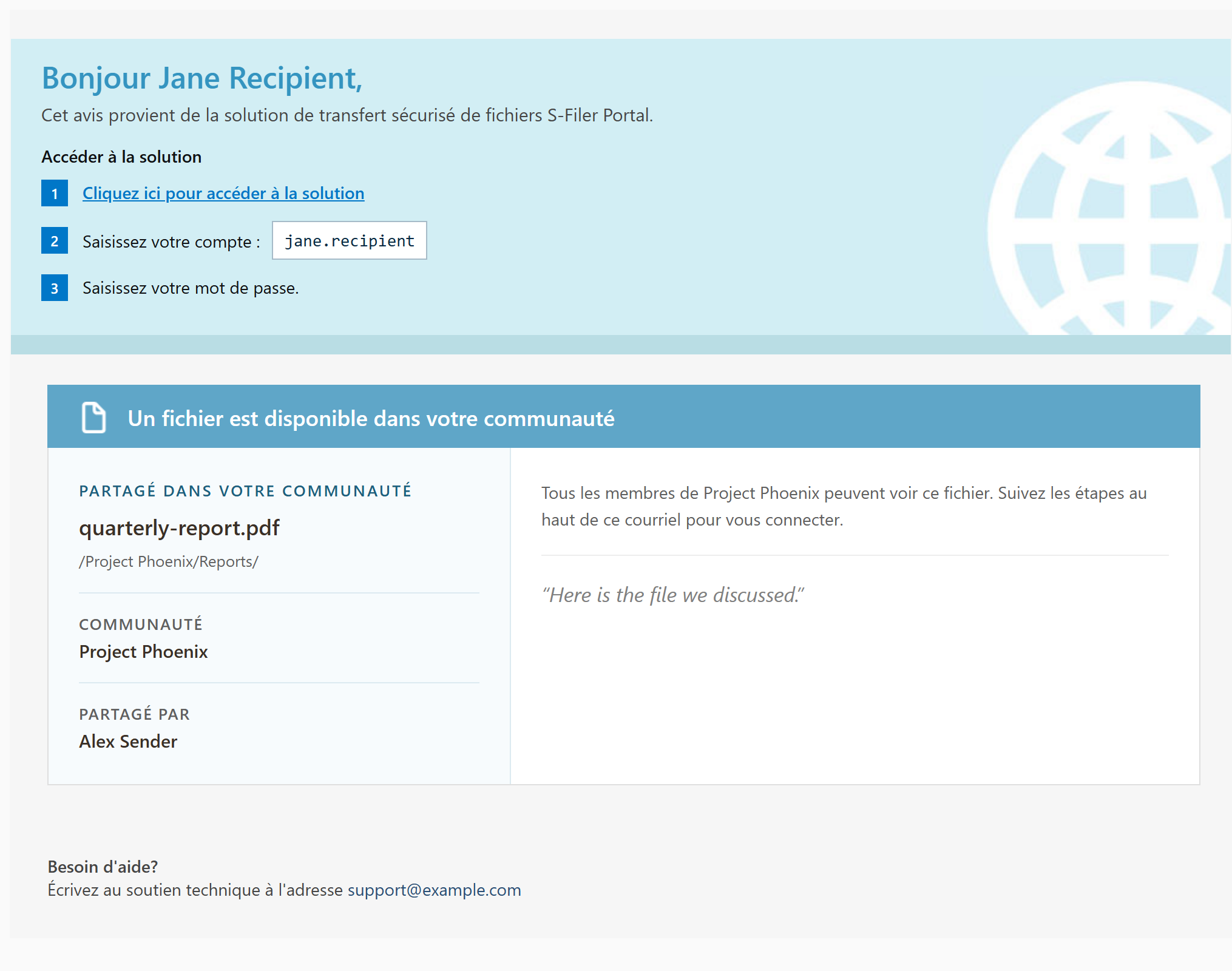
Le destinataire, le fichier et la communauté affichés sont les valeurs d'exemple du scénario, pas des données réelles. Pour rendre d'autres valeurs, voir Scénarios de prévisualisation.
Étape 6 : Importer le thème
Important
Avant de déployer le thème en production, une personne relit le rendu final. Ouvrez dans Outlook, ou dans le client de messagerie de vos destinataires, les fichiers .eml des dossiers preview/<langue>/eml/ pour chaque notification modifiée. Si vous avez un environnement de test, importez-y d'abord le thème : c'est le seul endroit où un vrai courriel part sans atteindre de vrais destinataires.
Importez le thème avec import-notification-themes. La commande remplace le thème dans la base de données par les fichiers du dossier de travail. Pour revenir en arrière, décompressez le fichier conservé à l'étape 1 dans un autre dossier et importez-le de la même façon.
Attention à l'option -p, que cette commande utilise deux fois avec deux sens. Avant le nom de la commande, c'est le mot de passe de la base de données, que vous omettez pour qu'il vous soit demandé. Après le nom de la commande, c'est le dossier de travail qui contient le dossier du thème.
L'option -th est l'identifiant du thème, c'est-à-dire le nom du dossier du thème. --allow-update permet à l'importation de remplacer le thème existant, et sans elle l'importation s'arrête sur un thème qui existe déjà :
./sfiler-config-cli.sh -l mon-usager -cf "conf/sfiler.conf" import-notification-themes -p "/tmp/theme" -th 123 --allow-update.\sfiler-config-cli.bat -l mon-usager -cf "conf\sfiler.conf" import-notification-themes -p "C:\temp\theme" -th 123 --allow-update