Personnaliser le thème de l'application
Cette page décrit comment créer votre propre thème pour l'interface web de S-Filer Portal et comment en personnaliser les couleurs et l'apparence générale en modifiant ses fichiers CSS.
Pour personnaliser votre application, vous aurez besoin d'un éditeur de texte et de connaissances en HTML et CSS.
Créer votre propre thème
Toute personnalisation de l'interface web — logos, CSS, message de la page de connexion, pages de licence et d'accusé de réception — se fait dans un dossier de thème qui vous appartient, jamais dans le thème sfiler par défaut. Les thèmes sfiler et commons sont remplacés par les versions livrées avec chaque mise à jour de S-Filer Portal : toute modification qui leur est apportée est donc perdue, alors que vos propres thèmes sont reportés automatiquement (consultez Préserver vos personnalisations lors des mises à jour).
Les thèmes sont situés sur l'installation de la passerelle. Par exemple, pour une installation sur le lecteur C sous Windows, les thèmes sont situés ici :
C:\Program Files\Okiok Data\sfiler-gateway\gateway\webapps\sfiler-gui-ajax\themes
Ce dossier contient un sous-dossier par thème. Pour créer votre propre thème :
- Copiez le dossier sfiler dans le même dossier themes et donnez à la copie un nom qui vous est propre, par exemple mycompany.
- Ouvrez le menu Thèmes de notification et créez un thème de notification à partir de Base theme 4.21 (ou modifiez un thème que vous avez déjà créé; le thème de base lui-même est en lecture seule). Dans le champ Thème de l'interface utilisateur, saisissez le nom de votre dossier de thème, par exemple
mycompany, puis enregistrez. Rendez ce thème de notification Actif et Défaut pour appliquer votre thème à tous les utilisateurs.
Voir aussi
Pour plus de détails sur le champ Thème de l'interface utilisateur, consultez Administration des thèmes de notification. Pour utiliser des thèmes différents selon les populations d'utilisateurs, consultez Comment configurer plusieurs pages de licence ou d'accusé de réception pour différentes populations. Pour installer un thème sur une installation de S-Filer Portal, consultez Déployer le thème d'interface.
Toutes les procédures de cette section se font ensuite dans votre dossier de thème.
Modifier les fichiers CSS
Dans le dossier css de votre thème, vous avez accès aux fichiers suivants :
- login.css
- logout.css
- main.css
Page de connexion
Les classes de sélecteurs CSS les plus importantes pour la page de connexion, dans login.css, sont les suivantes :
- mainbody : permet de remplacer le fond blanc par une autre couleur.
- Pour ce faire, remplacez background-color par une nouvelle couleur.
- core-navbar : permet de modifier la barre de navigation supérieure.
- Pour ce faire, remplacez background-color par une nouvelle couleur.
Section de l'application principale
Répétez les actions ci-dessus dans main.css afin de modifier les pages affichées après la connexion.
- Si vous souhaitez changer la couleur de tous les liens de l'application :
- a : définissez la couleur pour changer toutes les couleurs de l'application.
- Pour changer la couleur de tous les titres :
- h1, h2, h3, h4, h5 : définissez la couleur pour changer toutes les couleurs de l'application.
- Pour modifier tous les boutons :
- .btn-primary : définissez la couleur pour changer toutes les couleurs de l'application.
Exemple
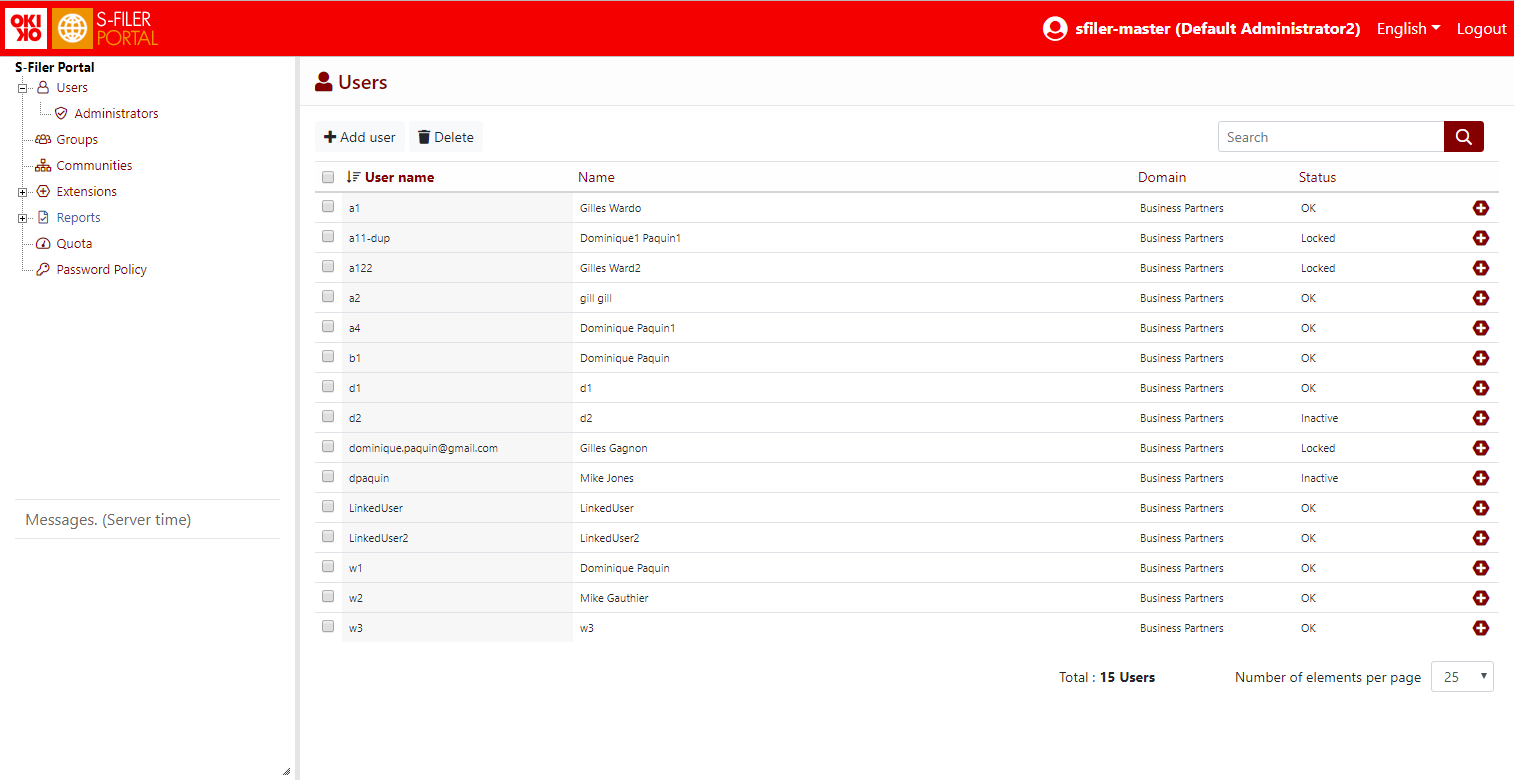
Voici un exemple de modification de quelques règles pour obtenir un thème rouge.
Ajoutez ces lignes au fichier main.css :
a{color:darkred;}
a:hover{color:#ff0000;}
h1,h2,h3,h4,h5{color:darkred}
.btn-primary{background-color:darkred;border:#530000;}
.btn-primary:hover{background-color:red}
Ce qui précède vous donnera le résultat suivant :