
Définir un message de bienvenue sur la page de connexion
Cette page décrit comment afficher un message personnalisé sur la page de connexion de l'interface web de S-Filer Portal, par exemple un calendrier de maintenance ou les coordonnées de votre équipe de support.
L'image suivante montre la page de connexion avec un calendrier de maintenance ajouté au bas de la page.
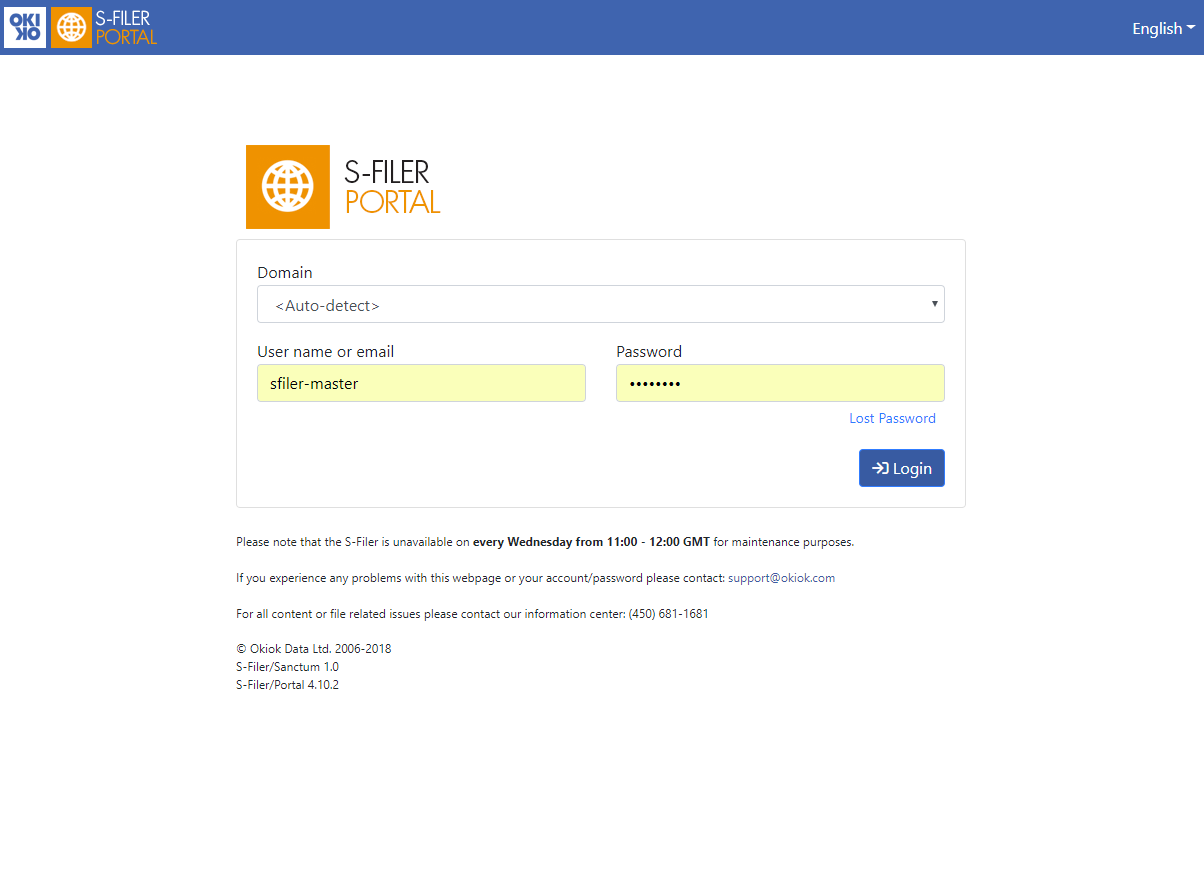
Le message est défini dans un fichier message.jsp situé dans le dossier du thème utilisé par S-Filer Portal. Il y a un fichier message.jsp par langue, sous le dossier message du thème.
Important
Ne modifiez pas le thème sfiler par défaut : il est remplacé à chaque mise à jour de S-Filer Portal et votre message serait perdu. Commencez par créer votre propre thème — une copie de sfiler portant son propre nom, sélectionnée dans le champ Thème de l'interface utilisateur du thème de notification — comme décrit dans Créer votre propre thème, puis modifiez les fichiers message.jsp de ce thème.
Par exemple, pour un thème nommé mycompany :
- themes
  - mycompany
    - message
      - en
        - message.jsp
      - fr
        - message.jsp
      - es
        - message.jsp
      - de
        - message.jsp
      - it
        - message.jsp
Le fichier de chaque langue contient le message affiché lorsque l'interface est utilisée dans cette langue. Par défaut, le fichier message.jsp de la langue fr contient un simple exemple de contact de support :
<%@ page contentType="text/html; charset=UTF-8" pageEncoding="UTF-8" session="false" %>
<%@ taglib prefix="s" uri="/struts-tags" %>
<div id="customMessage">
    Si une erreur de connexion se produit ou que vous avez des difficultés avec votre compte/mot de passe, veuillez contacter le support <a href="mailto:support@mycompany.com">support@mycompany.com</a>.<br>
</div>
Pour définir un message, vous devez remplacer le contenu de la JSP par votre propre message. Par exemple :
<%@ page contentType="text/html; charset=UTF-8" pageEncoding="UTF-8" session="false" %>
<%@ taglib prefix="s" uri="/struts-tags" %>

<div id="customMessage">
    Please note that the S-Filer is unavailable on <b>every Wednesday from 11:00 - 12:00 GMT</b> for maintenance purposes.
    <br/><br/>
    If you experience any problems with this webpage or your account/password please contact: <a href="mailto:support@example.com">support@example.com</a>
    <br/><br/>
    For all content or file related issues please contact our information center: (555) 555-1234
</div>
Description de la section de la page JSP
Ces deux premières lignes sont obligatoires :
<%@ page contentType="text/html; charset=UTF-8" pageEncoding="UTF-8" session="false" %>
<%@ taglib prefix="s" uri="/struts-tags" %>
Vous devez ensuite ajouter la div du message personnalisé :
<div id="customMessage">
  ...
</div>
Enfin, le contenu de votre message doit être défini à l'intérieur de la div. N'oubliez pas de répéter l'opération dans le fichier message.jsp de chaque langue prise en charge par votre installation, avec le message traduit.
Si vous devez adapter le CSS de ce message, vous pouvez modifier le fichier CSS appelé login.css situé dans le thème de S-Filer Portal actuellement utilisé.
Exemple : /themes/mycompany/css/login.css
Voir aussi
Votre thème est reporté automatiquement lors des mises à jour de S-Filer Portal, consultez Préserver vos personnalisations lors des mises à jour.